서버 파일 검색
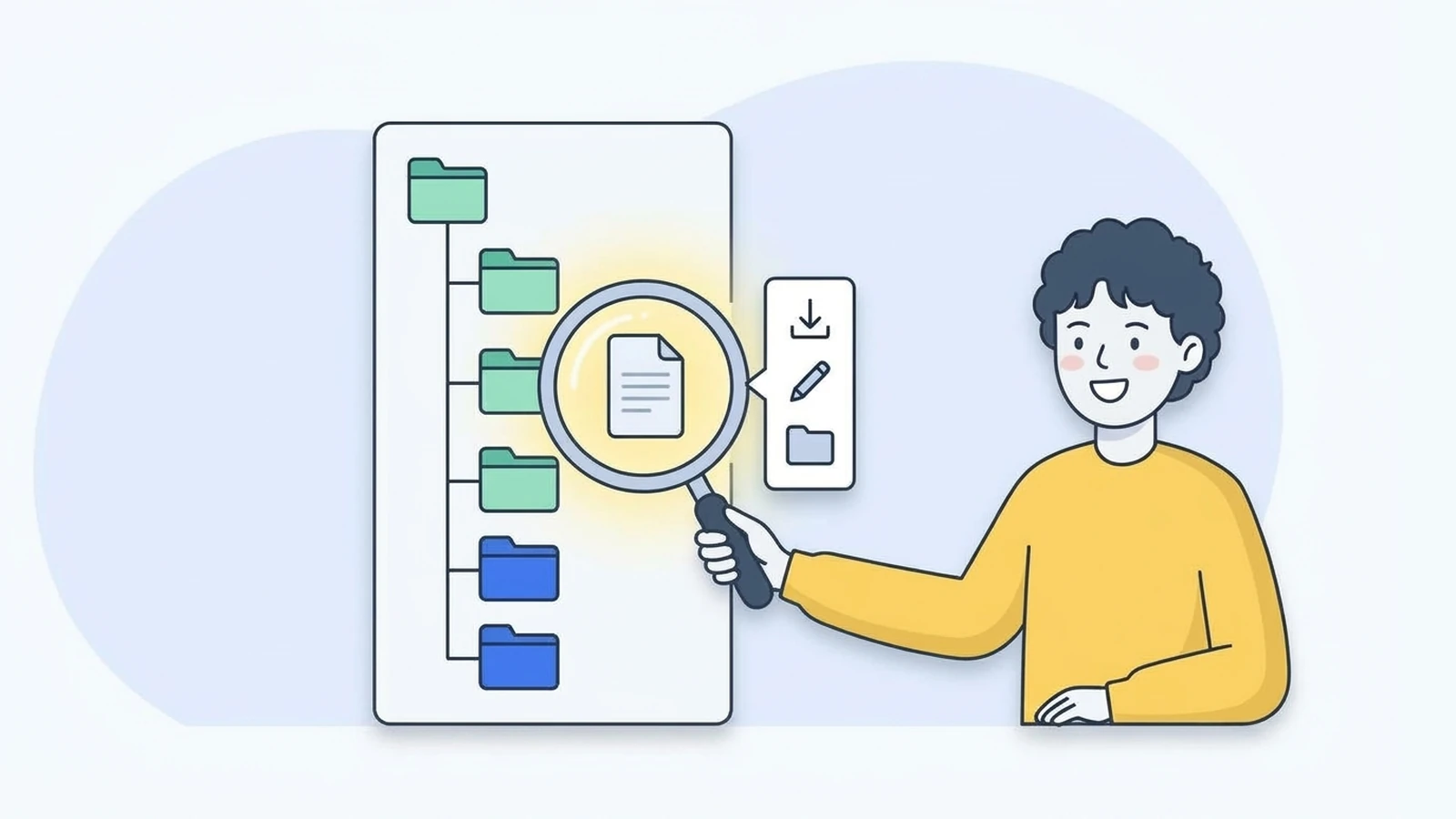
서버에 폴더가 많으면 파일 하나 찾기가 힘들어요. 원격 파일 검색을 쓰면 지정한 폴더 아래를 모두 뒤져서 이름이 맞는 파일을 찾아 줍니다.
💡 결론부터: 접속한 상태에서 [서버] → [원격 파일 검색(S)...] (F3) 검색 디렉터리에 찾을 범위(예:
/public_html), 조건에 파일명 / 다음을 포함 / 찾을 글자를 넣고 [검색].
검색 창
사진을 누르면 크게 볼 수 있어요
- 1. 원격 검색 — 서버에서 찾기
- 2. 검색 디렉터리 — 이 폴더 아래를 모두 찾음
- 3. 조건: 파일명 / 다음을 포함 / 찾을 글자
| 칸 | 뜻 |
|---|---|
| 검색 유형 | 원격 검색(서버), 로컬 검색(내 PC), 비교 검색(양쪽 비교) |
| 검색 디렉터리 | 이 폴더와 그 아래 모든 폴더를 찾음. 지금 보고 있는 서버 폴더가 기본으로 들어가요 |
| 검색 조건 | 여러 조건을 모두 만족(아래와 모두 일치) 또는 하나라도 만족 |
| 조건 줄 | 무엇으로(파일명·크기·날짜 등) / 어떻게(다음을 포함·같음·시작 등) / 값 — [+]로 조건 추가 |
| 대/소문자 구별 | 켜면 Index.html과 index.html을 다르게 봄 |
| 파일 찾기·디렉터리 찾기 | 파일만, 폴더만, 둘 다 |
검색 결과 쓰기
결과 목록의 파일을 오른쪽 클릭하면 이런 메뉴가 나와요(3.71.1 한국어판 촬영).
| 메뉴 | 하는 일 |
|---|---|
| 다운로드(D)... | 고른 항목을 내 PC로 받기 |
| 원격 디렉터리로 설정하고 창 닫기(S) | 그 파일이 있는 서버 폴더로 이동하고 검색 창을 닫기 |
| 보기/편집(V) | 파일을 열어 보거나 고치기 |
| 삭제(E) | 서버에서 지우기 — ⚠️ 되돌릴 수 없으니 한 번 더 확인하세요 |
| 클립보드로 URL 복사(O) | 파일 주소를 복사 |
사진을 누르면 크게 볼 수 있어요
- 1. 결과에서 오른쪽 클릭 — 다운로드·원격 디렉터리로 설정하고 창 닫기·보기/편집·삭제·URL 복사
⚠️ 폴더가 아주 크면 오래 걸려요. 서버의 모든 하위 폴더 목록을 하나씩 받아 오기 때문입니다. 범위를 좁혀서(예:
/public_html/images) 찾으세요. 도중에 [중지]로 멈출 수 있어요.
참고한 공식 문서
- FileZilla Wiki — Using (Search remote files): https://wiki.filezilla-project.org/Using
화면은 파일질라 3.71.1 한국어판으로 직접 확인했습니다(연습용 서버).
요약
한눈에 정리
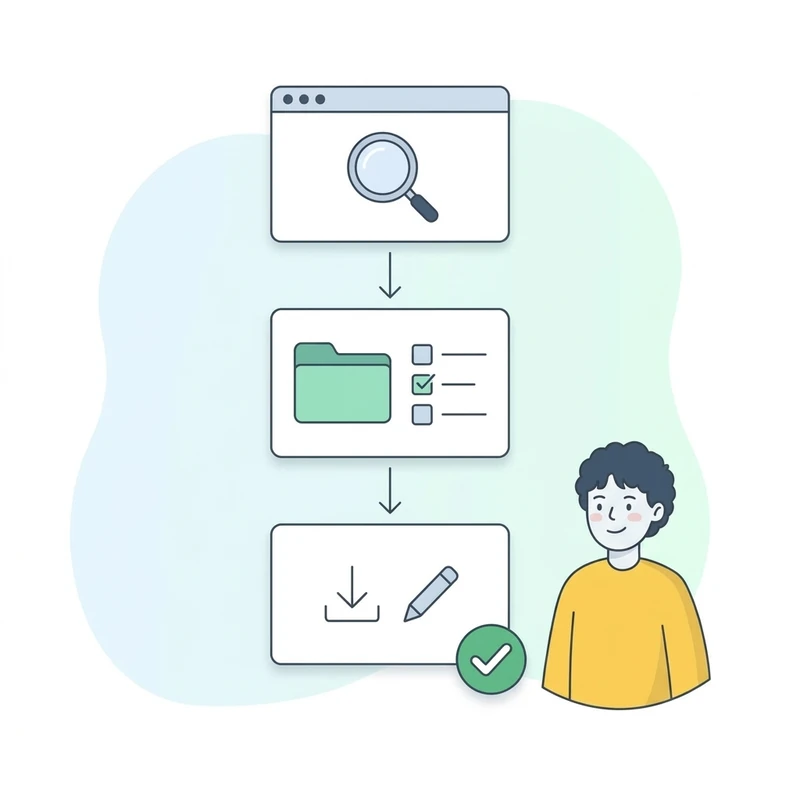
- 1접속한 상태에서 F3
[서버] → [원격 파일 검색]을 엽니다.
- 2범위와 조건 넣기
검색 디렉터리(예: /public_html)와 파일명 / 다음을 포함 / 찾을 글자.
- 3결과에서 바로 작업
오른쪽 클릭으로 다운로드·보기/편집·그 폴더로 이동까지 돼요.
최종 수정